 동글동글 판다· 프레스 키트
한국어
동글동글 판다: 데스크톱 펫
작은 판다가 바탕 화면에 이사 왔어요. 쓰다듬고 놀아 주면 반응하고, 당신이 바쁠 때는 혼자 놀아요.
트레일러
다운로드: English (30 MB) · 简体中文 (30 MB) · 繁體中文 (30 MB)
트레일러 음악: burabotti의 「Happy Beat」(CC0). 게임 자체에는 배경 음악이 없습니다.
짧은 영상
동글동글한 판다가 바탕 화면에 살아요. 머리를 쓰다듬고, 배를 말랑하게 꼬집고, 들어서 던지거나 대나무를 줘 보세요. 바쁠 때는 혼자 대나무를 먹고, 졸고, 창에 오르다가 가끔 화면 끝에서 빼꼼 얼굴을 내밀며 조용히 곁을 지켜요.
기본 정보
| 개발 | windvix (1인 개발, 자체 배급) |
|---|---|
| 플랫폼 | Windows (Steam) |
| 출시 | 2027년 |
| 무료 체험판 | Steam에서 이용 가능, 기간 제한 없음 |
| 지원 언어 | English · 简体中文 · 繁體中文 · 日本語 · 한국어 · Deutsch · Español (España) · Français · Português (Brasil) · Русский |
| Steam | store.steampowered.com/app/5369580/ |
| 체험판 | store.steampowered.com/app/5369640/ |
| 개발자 페이지 | store.steampowered.com/developer/windvix |
| 연락처 | windvix@foxmail.com |
무료 체험판 안내
무료 체험판이에요. 처음 함께한 7일 동안 동글이가 배우는 일상 재주는 정식 버전과 같아요. 하루에 누적 실행 시간이 30분이 되어야 함께한 하루로 계산해요.
- 무엇을 할 수 있나요? 쓰다듬기, 배 꼬집기, 들어서 던지기, 먹이 주기, 공놀이, 창 오르기를 모두 할 수 있어요. 일기, 옷 갈아입기, 모든 설정도 있어요.
- 함께한 7일 뒤에도 계속 놀 수 있나요? 네. 체험 시간 제한은 없어요. 이후에는 함께한 날이 늘어도 새로운 일상 재주를 배우지 않지만, 이미 배운 건 그대로 남아 계속 곁에 있을 수 있어요. 계절과 명절·기념일 활동도 달력에 맞춰 계속 나타나요.
- 정식 버전에는 무엇이 더 있나요? 함께한 7일 이후에 조금씩 배우는 새로운 일상 재주, Steam 도전 과제, Steam 클라우드 저장이 있어요.
- 저장 데이터를 이어 쓸 수 있나요? 네. 같은 컴퓨터에서 정식 버전을 구매하면 바로 이어 할 수 있어요. 체험판에서 못 배운 재주는 한꺼번에 나타나는 대신 차근차근 배워요.
머리는 쓰담쓰담, 배는 말랑말랑
머리를 쓰다듬으면 눈을 가늘게 뜨고 손에 비벼요. 배는 말랑해서 꼬집었다 놓으면 다시 튀어 올라요. 들어 올리면 짧은 다리를 버둥거려요. 던지면 둥글게 웅크려 화면 끝에 부딪혔다 튕겨 나오고, 어질어질한 채 앉아요. 배를 콕 찌르면 간지러워하고, 더블 클릭하면 폴짝 뛰어요. 언제든 놀아 줄 수 있어요.
당신의 창에도 오르고 싶어요
창 위쪽에 매달리는 걸 좋아해요. 창을 움직이면 꼭 붙들고 흔들리다가, 못 버티면 떨어져요. 창을 닫으면 깜짝 놀라 떨어져요. 가끔 화면 밖에 숨었다가 나중에 고개를 내밀어 당신을 봐요.
먹고 공놀이하고
대나무를 주면 잎을 하나씩 먹고 줄기도 점점 짧아져요. 사과를 흔들면 달라고 쪼르르 달려와요. 공으로 놀아 줄 수도 있지만, 판다가 가져가서 꼭 안고 뒹굴 수도 있어요.
바쁠 때는 조용히 곁에
타자를 치는 동안에는 조용히 있어요. 밤늦게까지 깨어 있으면 판다도 졸려서 비틀거리며 컴퓨터 시간에 맞춰 생활해요. 판다가 있는 모니터에서 전체 화면 게임을 켜면 스스로 숨어요. 어느 모니터든 전체 화면 프로그램이 켜져 있으면 소리를 내지 않아요.
계절이 바뀌고 명절이 오면
눈이 오면 눈 속에서 뒹굴고, 여름에는 얼음을 안고 더위를 식혀요. 컴퓨터의 지역 설정에 맞춰 명절이나 기념일에 옷을 갈아입어요. 평소에도 가끔 잠옷이나 후드티를 입고 나와요.
조금씩 새로운 재주를 배워요
함께 지내다 보면 새로운 재주를 조금씩 배워서 당신이 있을 때 보여 줘요. 언제 무엇을 배웠는지, 어떤 음식을 좋아하는지, 함께한 작은 일들이 일기에 남아요.
돌보느라 신경 쓰지 않아도 돼요
밥을 챙겨 주느라 걱정하지 않아도 돼요. 안 줘도 굶거나 아프거나 집을 나가지 않아요. 게임 화폐와 게임 내 구매가 없고 매일 출석할 필요도 없어요. 여유 있을 때 놀고, 바쁠 때는 당신 일을 하면 돼요.
이런 기능도 있어요
스크린샷
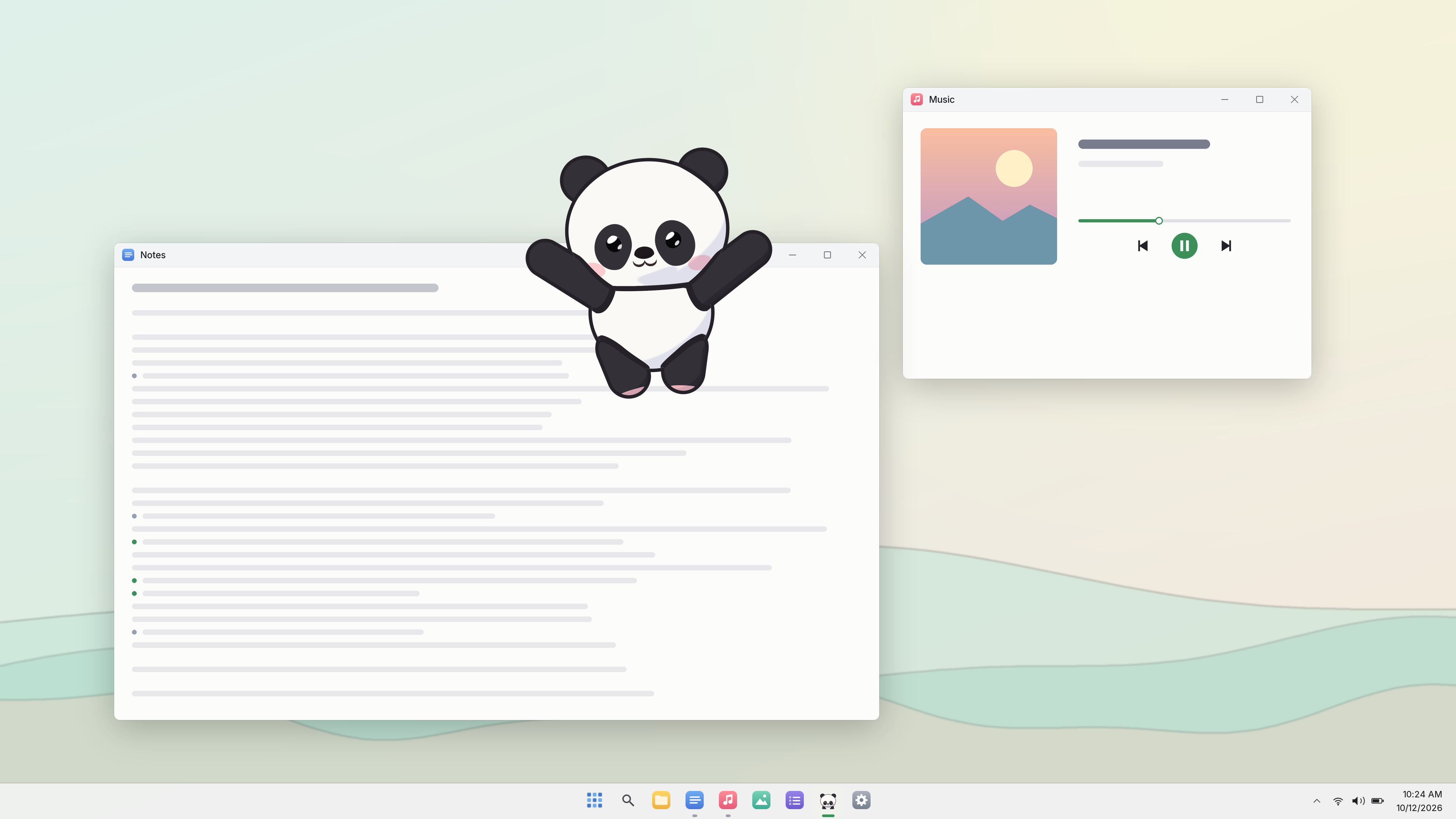
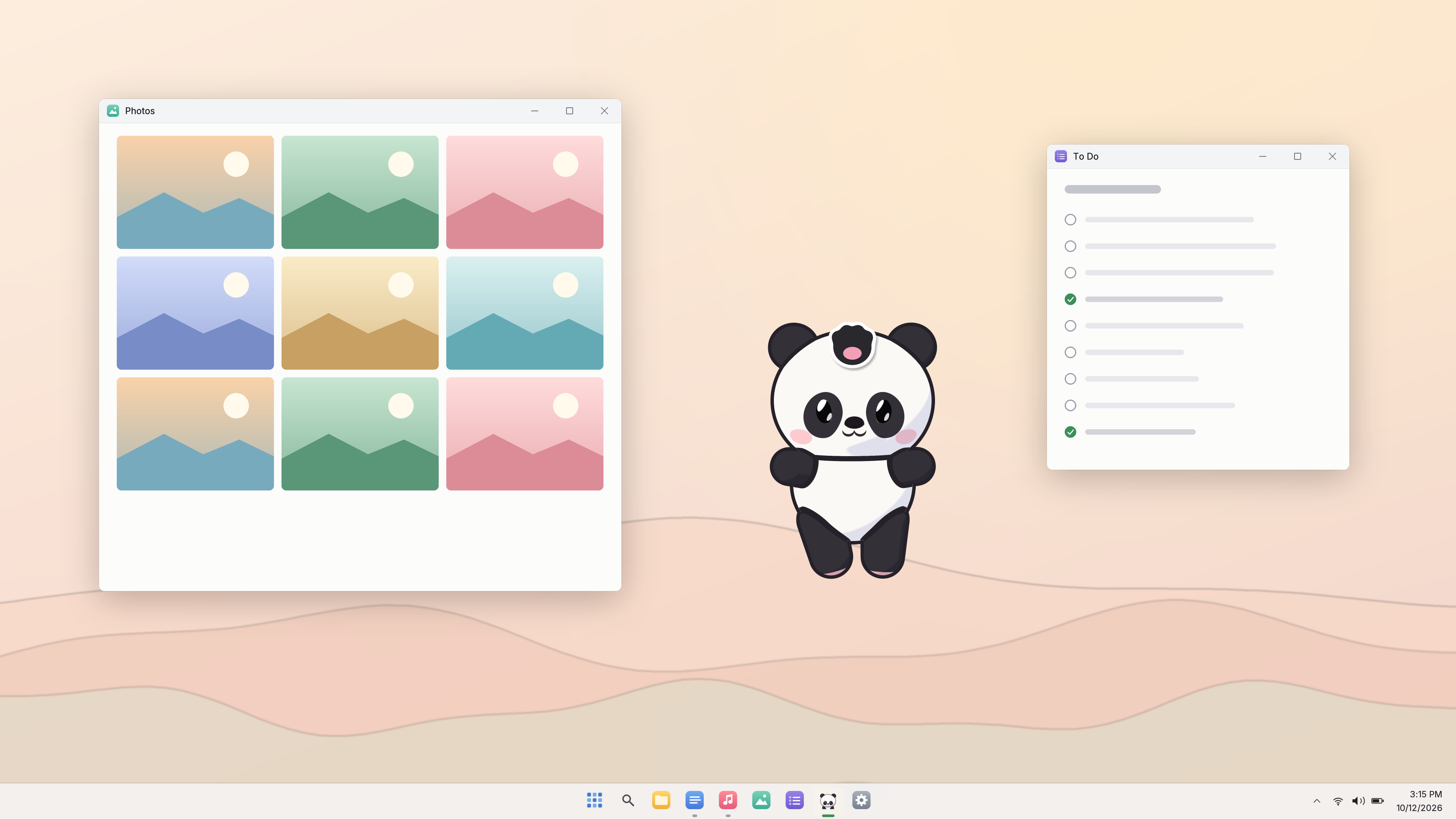
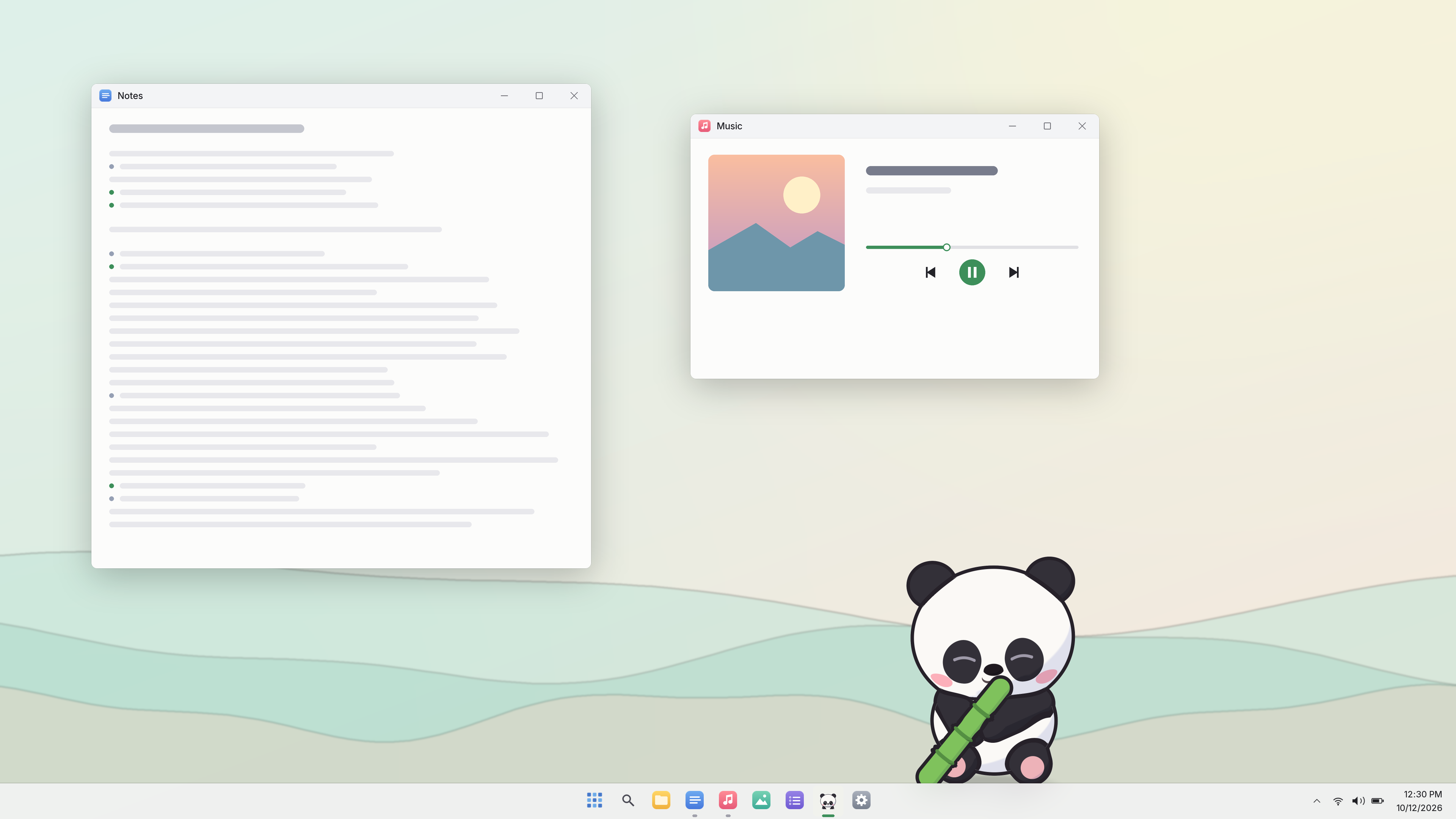
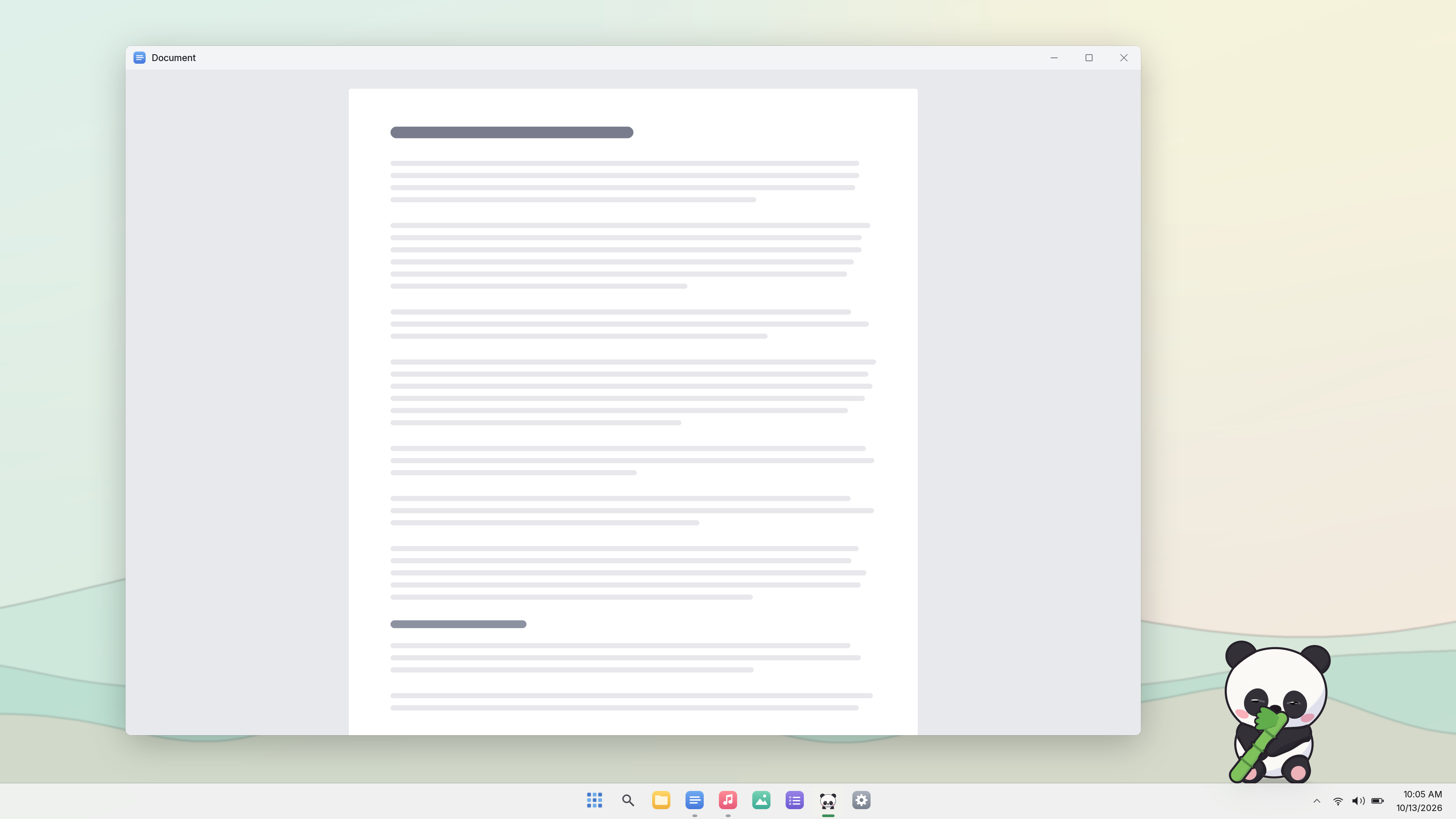
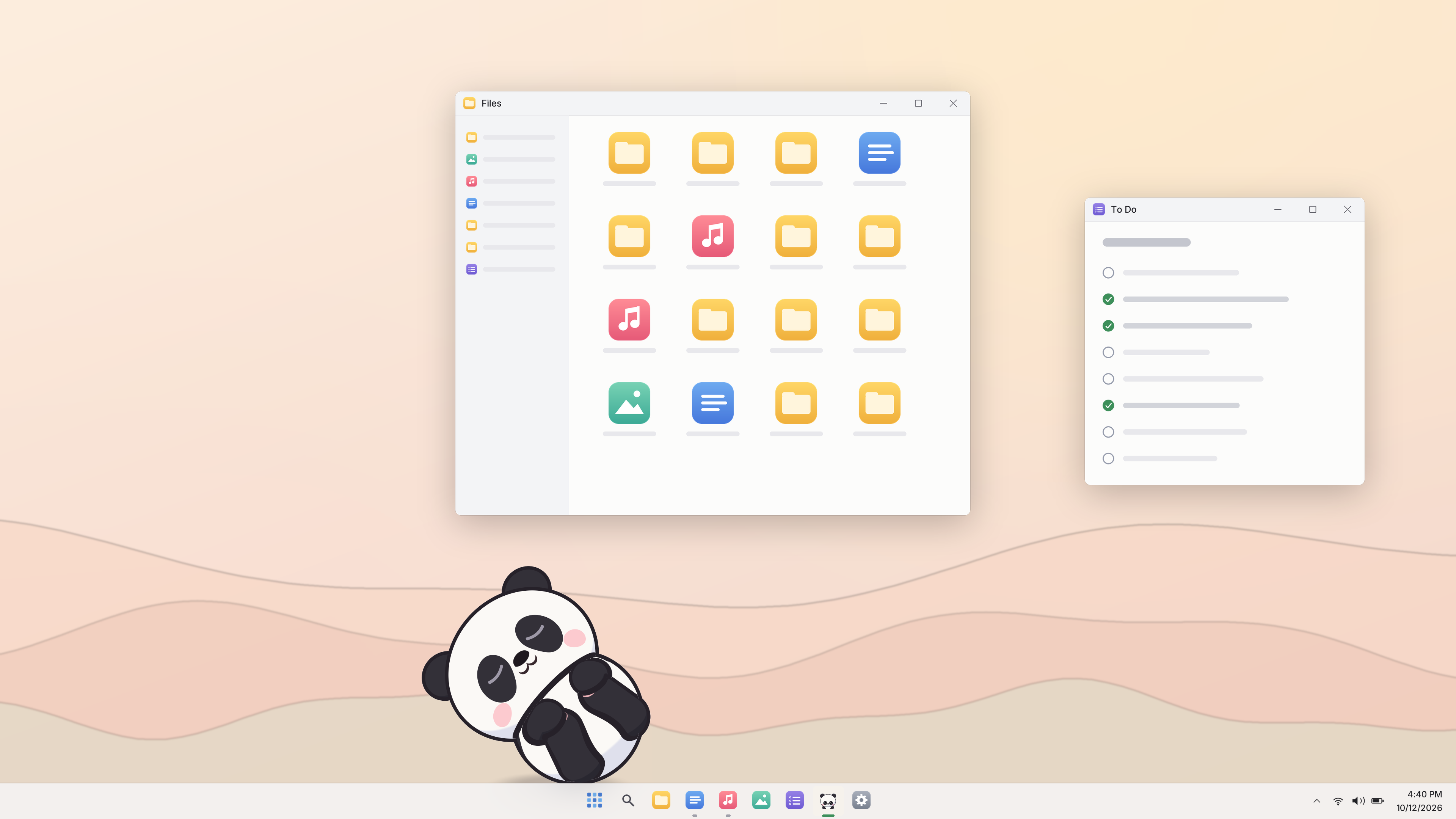
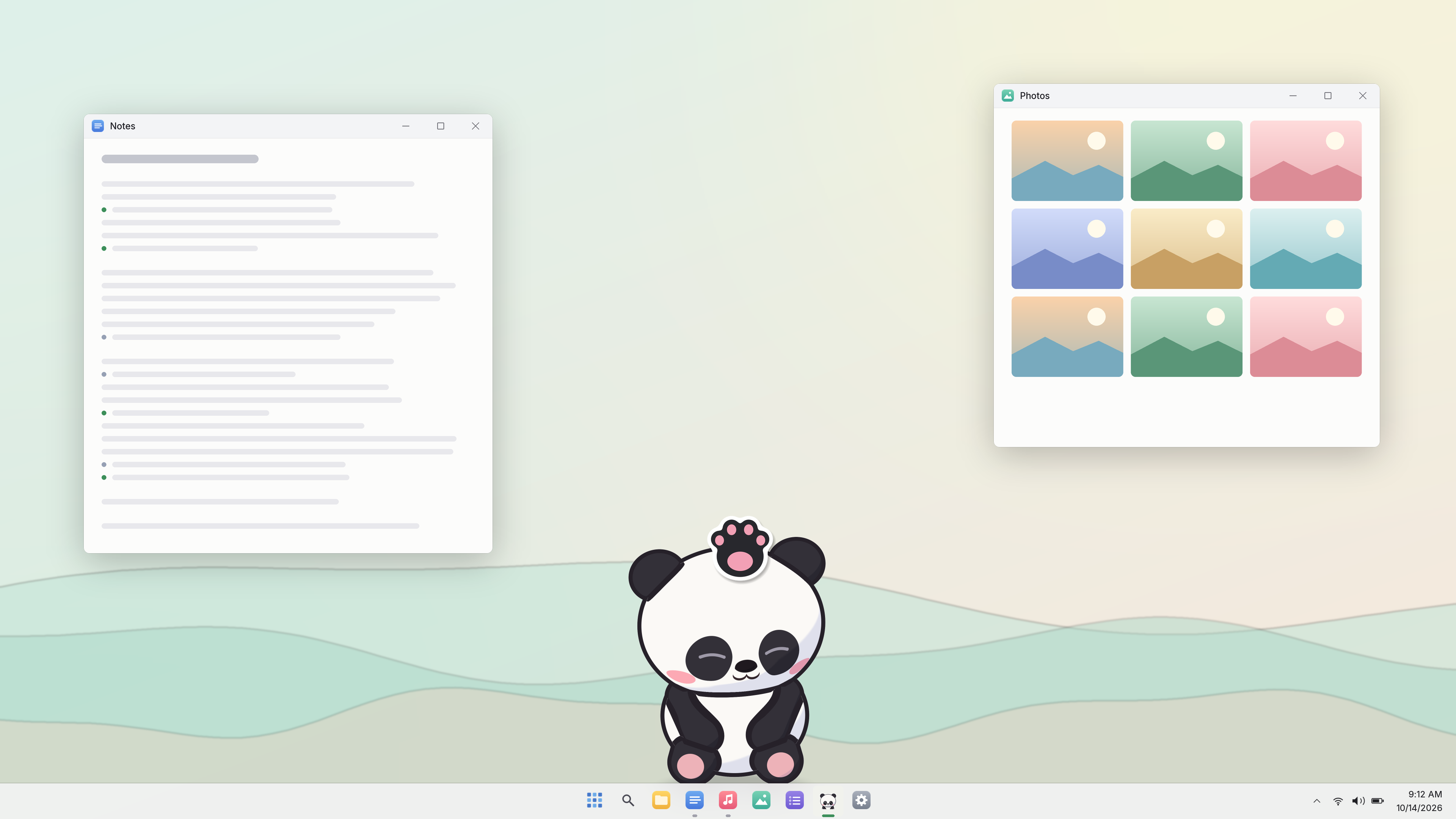
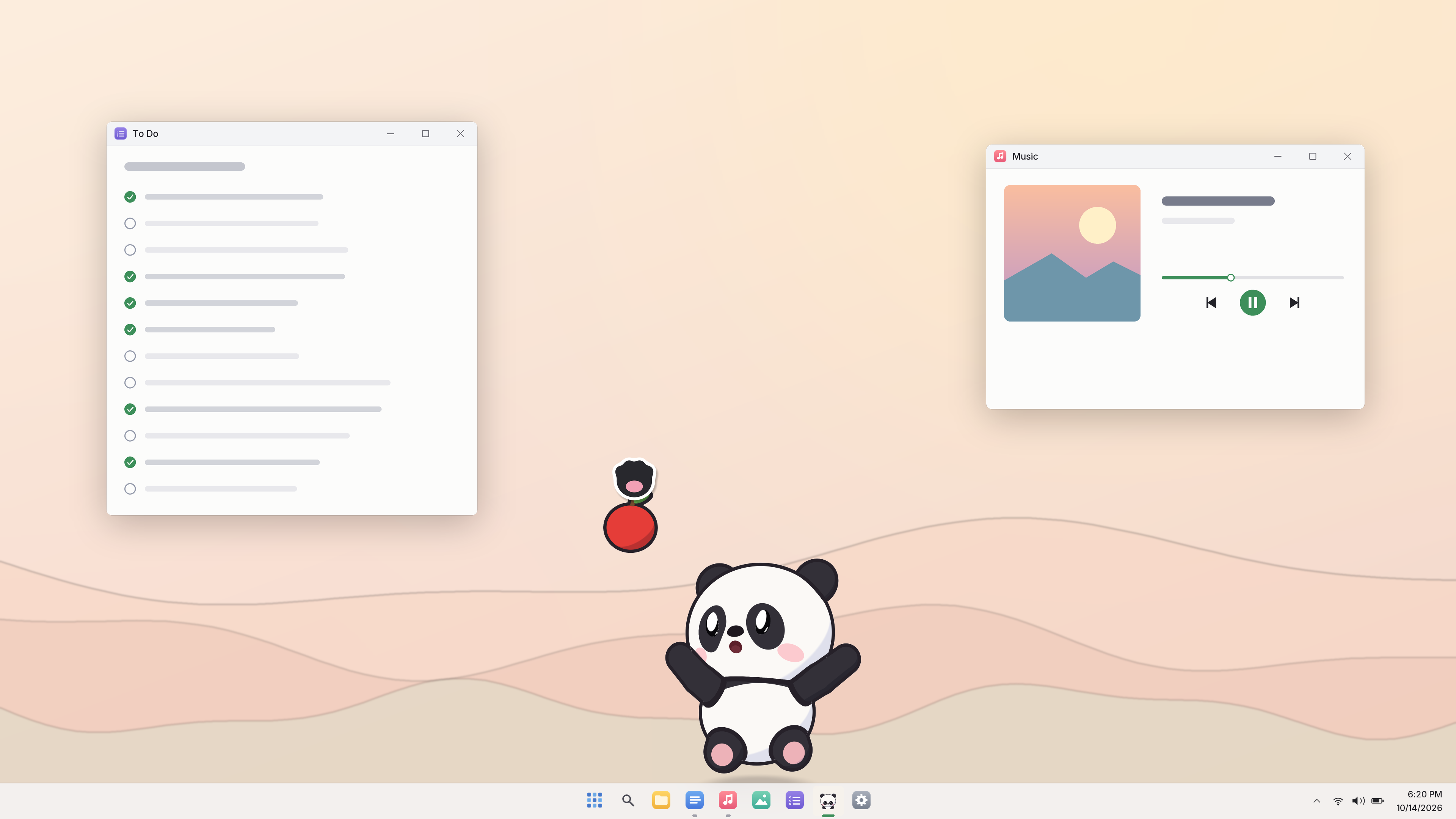
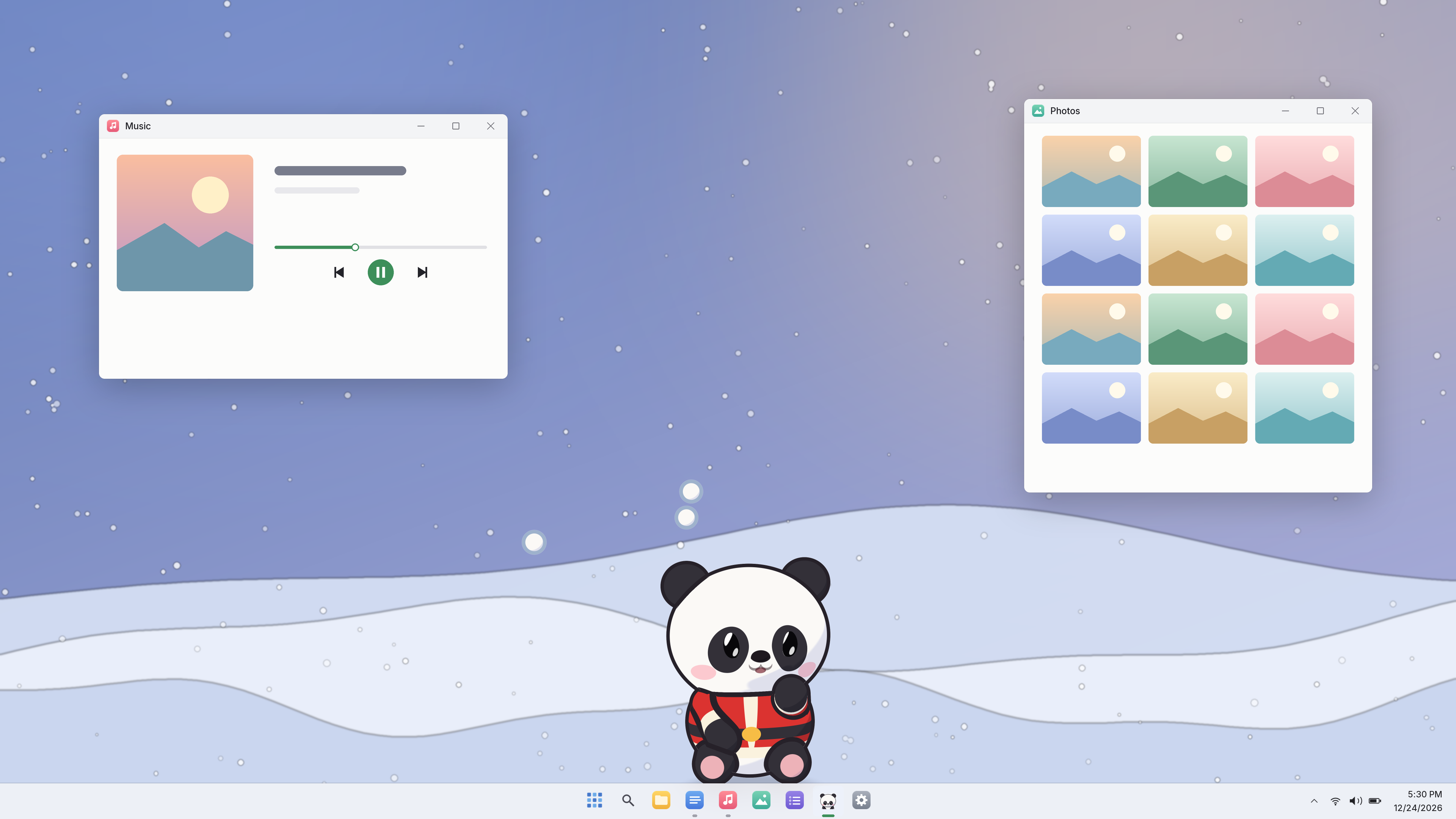
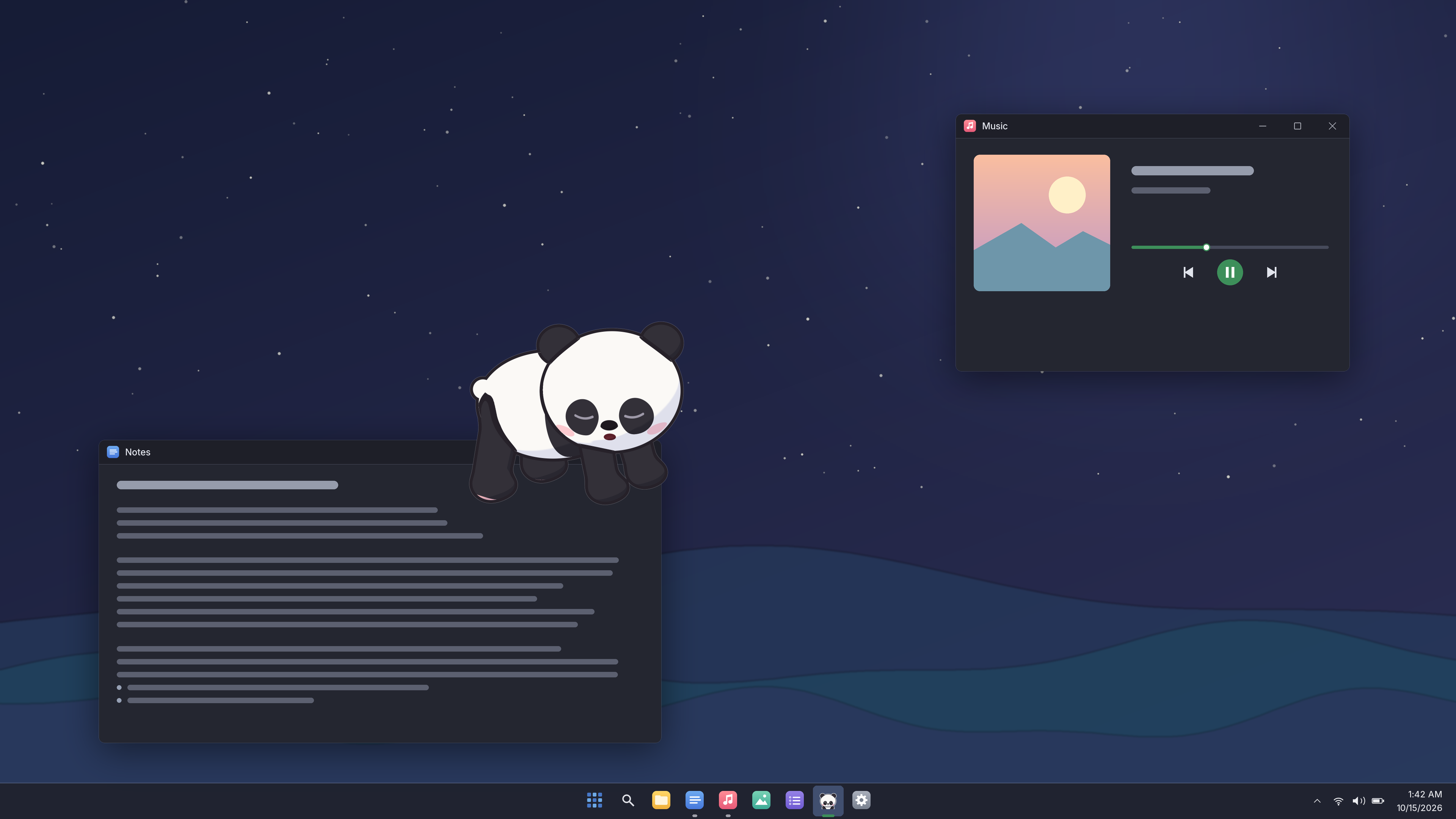
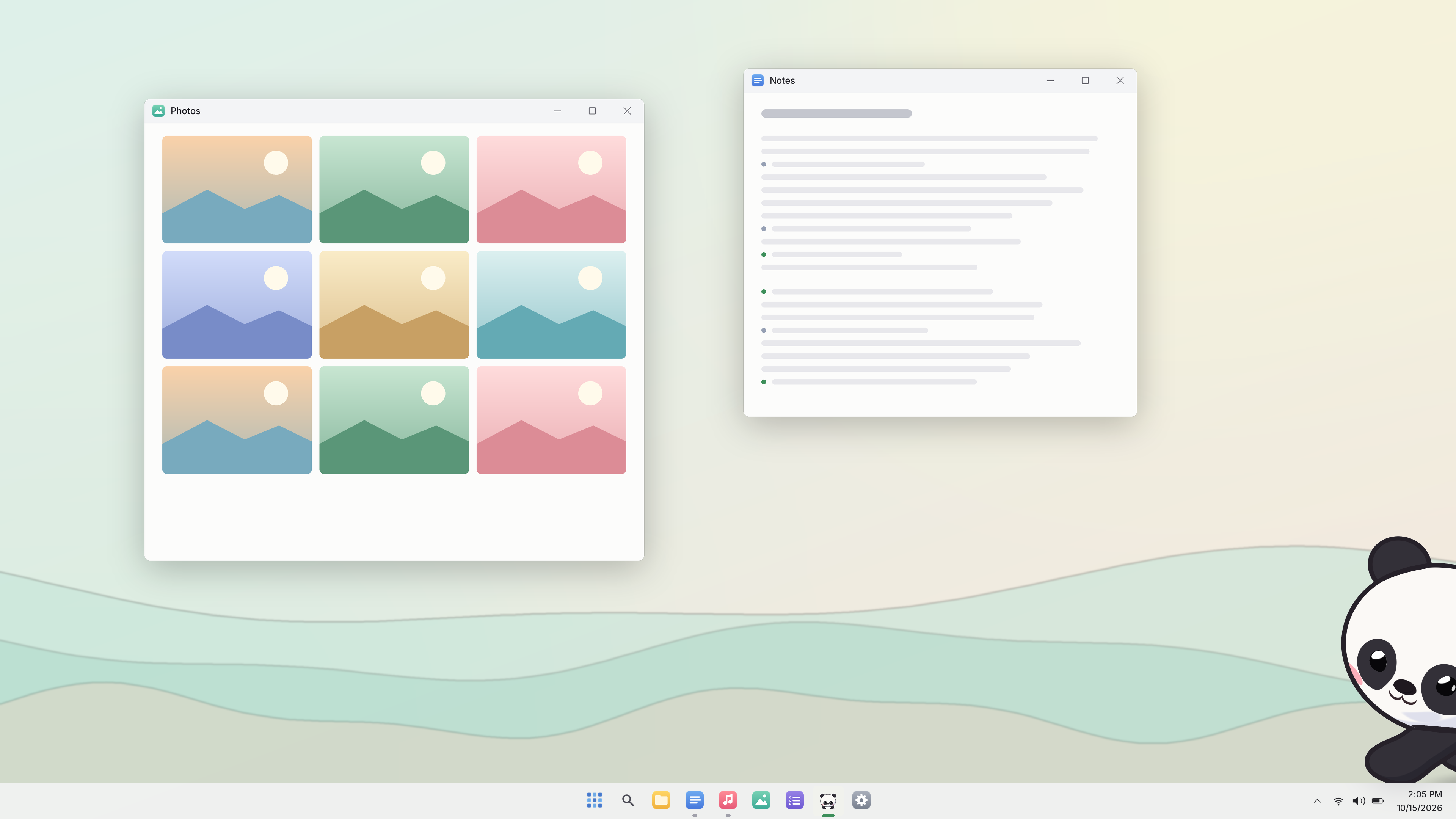
클릭하면 4K 이미지가 열립니다. 자료 묶음에는 영어, 중국어 간체, 중국어 번체 스크린샷이 모두 들어 있습니다.
판다












투명 배경 PNG, 약 3000px. 클릭하면 다운로드됩니다.
로고





투명 배경 PNG. 상점 캡슐 이미지와 키 아트는 자료 묶음에 있습니다.
판다 달력
글을 올리기 좋은 날을 위한 그림입니다(그림에 글자는 없습니다): 국제 판다의 날(10월 27일), 크리스마스, 새해, 춘절, 생일.












영상 및 방송
이 자료는 기사, 영상, 방송에 자유롭게 사용할 수 있으며 수익 창출도 가능합니다. 게임에는 배경 음악이나 외부 음악이 없으므로 효과음까지 함께 녹화해도 됩니다.
Streams, videos and monetization are all welcome – no need to ask.
- You can record the game audio too: there's no background music or third-party music in the game, and you can include the sound effects in your streams and videos.
- Panda gone quiet? By default, when your mic is in use it assumes you're on a call and stays silent. To hear it on stream: Settings ▸ What it knows ▸ turn off "Check volume and mic use (no audio recording)". Under Settings ▸ Sound, make sure Sound mode allows sound and Volume is above zero. It also stays silent while any monitor is running something fullscreen.
- Putting it on stream: Settings ▸ Size and position ▸ turn on "Streaming mode (show on the taskbar for screen capture)" so your capture software can pick its window. In OBS, use Window Capture with Capture Method set to "Windows 10 (1903 and up)" for a transparent background (BitBlt shows a black box). So far this has been tested on Windows 10 with OBS 31.1.2; other setups haven't been tested yet.
- Panda vanished during a fullscreen game? It hides when an app goes fullscreen on its monitor. To turn that off: Settings ▸ Daily activities ▸ "Hide during fullscreen games or videos". It will still stay silent while any monitor has a fullscreen app. With two monitors, drag it to the other one: play fullscreen on your main monitor, and it keeps going on the second one, where OBS can still capture its window.
- Don't want it catching your clicks? Set a "Toggle click-through" hotkey under Settings ▸ System first. Then enable Click-through in the right-click menu and use that hotkey to switch back.
- You can choose your own title and thumbnail; a store link in the description is appreciated: store.steampowered.com/app/5369580/
Questions: windvix@foxmail.com